
ユーザーフォームのテキストボックスやボタンの位置・間隔を調整
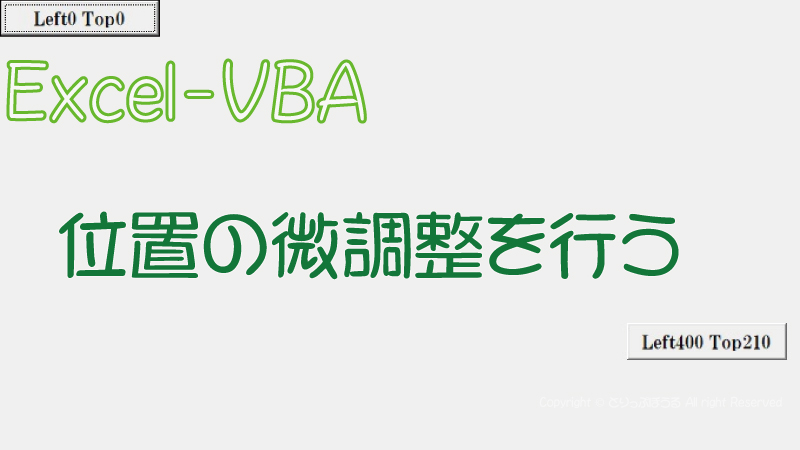
複数追加配置すると最初に配置したコントロールと微妙に大きさや縦位置・横位置がずれてしまって困ったことありませんか?
「ユーザーフォームでオリジナル入力画面を作る」でもお話ししましたが、Visual Basic Editor(VBE)画面の「書式」➡「同じサイズに揃える」を選ぶとマウスで調整するよりも綺麗に整いますが、いくら調整してもうまく揃わないことがあります。
そんな時は各コントロールのプロパティで綺麗に揃えることができます。
目次
プロパティ内【項目別】の【位置】で微調整

テキストボックスやコマンドボタン、そしてラベルなどのコントロールがどうしても揃わない時にプロパティを見てください。
プロパティを開くと【全体】のページが表示されているので、右隣の【項目別】をクリックすると詳細な設定項目を確認することができ、配置場所や大きさなどは【位置】の4項目で微調整ができます。
コントロールの高さをポイント単位で微調整
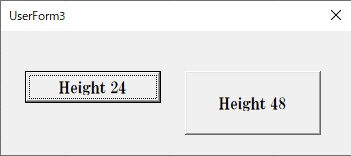
【位置】4項目の1つ目が「Height」でコントロールの高さを表しています。
プロパティ画像では「24」となっていて、高さをより大きくするには「48」などと、数字を大きくすると高くなります。
コントロールの左右位置をポイント単位で微調整
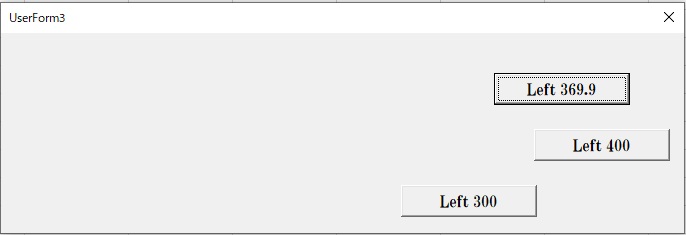
【位置】4項目の2つ目が「Left」でコントロールの左から何ポイント目に位置するかを表していますので、一番左が「0」ポイント目です。
プロパティ画像では「369.9」となっていて中途半端な位置になっていたので、他のコントロールと左位置が揃わず体裁が悪かったことが分かりますね。
この数字を「400」と大きくすると右へ移動し、「300」と小さくすると左へ移動します。
コントロールの上下位置をポイント単位で微調整
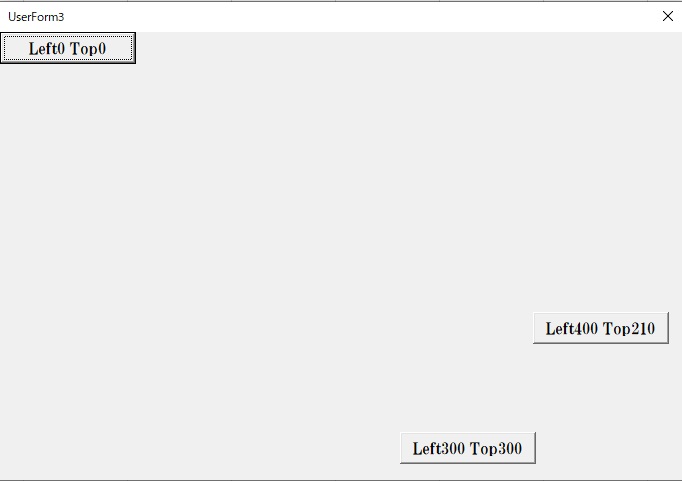
【位置】4項目の3つ目が「Top」でコントロールの上から何ポイント目に位置するかを表していますので、一番上が「0」ポイント目です。
プロパティ画像では「210」となっていて、この数字を「0」と小さくすると上へ移動し、「300」に大きくすると下へ移動します。
コントロールの横幅をポイント単位で微調整
【位置】4項目の4つ目が「Width」でコントロールの横方向の長さを表しています。
プロパティ画像では「42」となっていて、横幅を長くするには「400」などと、数字を大きくすると長くなります。
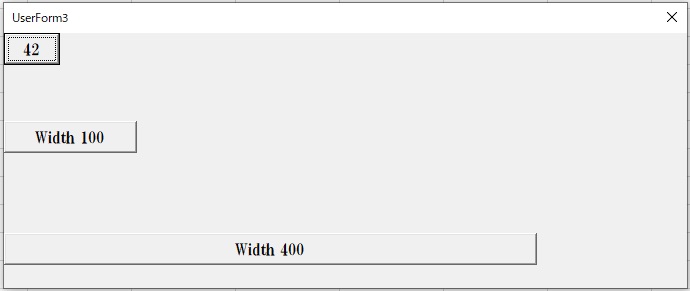
以上4項目に直接数字で入力する事で大きさ・長ささ・上下左右の位置を微調整できるので、綺麗に整列したコントロールを配置することができます。
今回はコマンドボタンを例にご紹介しましたが、ラベルやテキストボックスでも同じように位置を微調整できます。
特にユーザーフォームを複数のパソコンで作成していると、画面サイズなどの違いによりズレて配置されることがありますので、位置調整がとても重宝します。
このようにコントロールのプロパティで位置を微調整することで見栄え良くなりましたね。
ユーザーフォームでオリジナルフォーム作ろう
エクセルの作業時間を短縮して効率よく作業を可能にする「ユーザーフォーム」を使いこなすには、基本を押さえておきましょう。
1日400人ぐらいの方が見ていただいている意外と人気ページなんです。
あわせて読みたい

ユーザーフォームでオリジナル入力画面を作る
エクセルのデータ入力・検索・修正作業ってとても面倒で時間と手間がかかりませんか? この作業を簡単に素早く終わらせたくないですか? エクセル使うなら今話題の時短...
文字を入力するのに絶対使うTextBox
ユーザーフォームにテキストボックスを使わないで済むのは、確認画面ぐらいかな?
テキストボックスとセルをリンクさせる様々な方法を組み合わせれば、作業時間はあっという間に短縮できます。
あわせて読みたい

テキストボックス使い方や便利な活用法やワザ
エクセルのオリジナル入力フォームが作ることができるユーザーフォーム。 そこでコマンドボタン・ラベルと並んで使用頻度が高いテキストボックスの基本的な使い方と、活...
文字列だけじゃない!Labelもクリックできるので可能性大
ラベルといえばテキストボックスの説明として文字列で表示させるのが、基本の使い方ですがクリックするとプログラムを実行させることもできるのです。
工夫次第でできることは無限大に広がります。
あわせて読みたい
ラベル使い方や便利な活用法やワザ
エクセルのオリジナル入力フォームが作ることができるユーザーフォーム。 そこでコマンドボタン・ラベルと並んで使用頻度が高いテキストボックスの基本的な使い方と、活...
どんなVBAコードをコマンドボタンに記述しますか?
ボタンをクリックすると記述したプログラムが作動して、繰り返し作業や手間がかかったことが一瞬で完了させることができます。
あんなこともこんなこともできちゃいますよ。
あわせて読みたい

コマンドボタンの使い方や便利な活用法やワザ
エクセルのオリジナル入力フォームが作ることができるユーザーフォーム。 そこでテキストボックス・ラベルと並んで使用頻度が高いコマンドボタンの基本的な使い方と、活...

波乗りアヒル
ご覧いただきありがとうございます。
ブログランキングに登録しています。
少しでもお役に立てれば幸いで、参考になったようでしたら応援よろしくお願いします。
ユーザーフォームを使えばこんなに便利に早く作業が終わりますよ
あわせて読みたい

エクセルVBAで住所録入力フォームを作る方法
数百人規模の中規模の住所録や顧客データをエクセルで管理している事業所って意外と多いですが、データを検索して修正するのってすごく面倒じゃないですか? 面倒だなあ...
あわせて読みたい
ユーザーフォームでオリジナル入力画面を作る
エクセルのデータ入力・検索・修正作業ってとても面倒で時間と手間がかかりませんか? この作業を簡単に素早く終わらせたくないですか? エクセル使うなら今話題の時短...
とりっぷぼうる
エクセル関数とVBAで和暦西暦対応カレンダー作成 | とりっぷぼうる
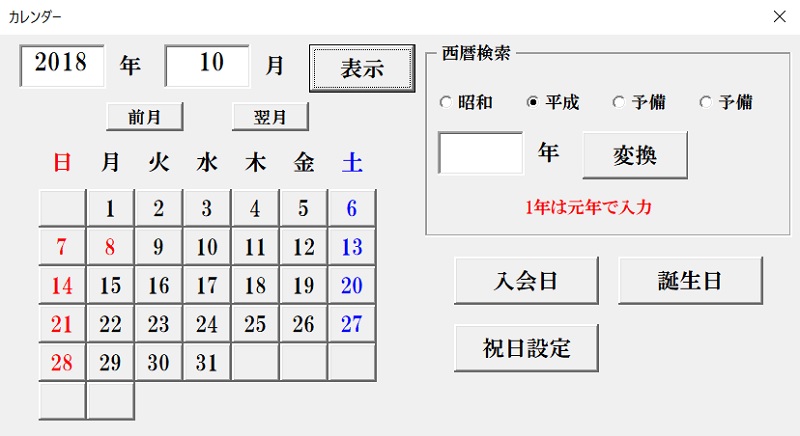
エクセル関数を基本として作成し、ユーザーフォームで日付選択ができるようにすることで複雑なマクロが分からなくても、自由にカスタマイズして自分のエクセルに組み込んで...
あわせて読みたい

Excel-VBAもくじ~エクセルの作業時間を半減させる方法
【コピペOK】このExcel-VBAページに掲載している内容・VBAコードが、少しでもお役に立てるのであればコピーして使っていただいて構いません。 たった1秒で完了!驚異の...
波乗りアヒル
エクセルの勉強お疲れ様です。ちょっとひと休みしませんか?
とりっぷぼうる
404: ページが見つかりませんでした | とりっぷぼうる
旅行先での移動に鉄道やバスを使う時にフリーパスや往復乗車券付きクーポンを使ってお得に楽しみたい時、意外と調べるのが面倒なんですよね。通常1人分の料金表示なのにJR...